
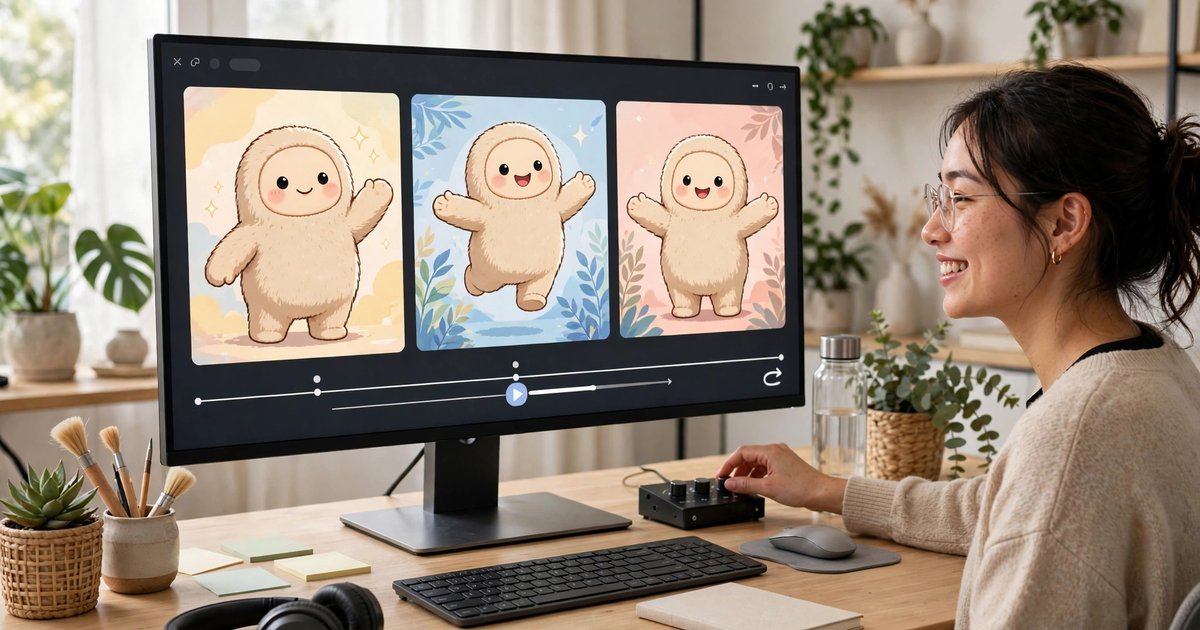
OpenAI Images 2.6 là thế hệ tạo ảnh mới nhất của OpenAI, ra mắt ngày 4/11/2026 trong ChatGPT, Codex và API, cho mọi gói đăng ký, trên web, desktop và mobile. Điểm mới lớn nhất là khả năng tạo ảnh GIF động trực tiếp từ prompt hoặc từ ảnh có sẵn, kèm khả năng lưu ảnh tham chiếu để dùng lại, tốc độ tạo ảnh nhanh hơn khoảng 50% so với thế hệ trước. API của Images 2.6 có hai mô hình riêng biệt: GPT-Image-2.6 Flare nhanh và rẻ, và GPT-Image-2.6 Sunburst chi tiết và giữ nhân vật nhất quán qua nhiều lần chỉnh sửa. Bài viết giải thích Images 2.6 là gì, cơ chế tạo GIF hoạt động ra sao, so sánh Flare và Sunburst, và hướng dẫn tạo GIF trong ChatGPT lẫn qua API, cùng các ứng dụng thực tế và những hạn chế cần biết.
OpenAI Images 2.6 là gì?
OpenAI Images 2.6 là phiên bản mới của dòng mô hình tạo và chỉnh sửa ảnh GPT-Image của OpenAI, được công bố ngày 4/11/2026 và triển khai đồng thời trong ChatGPT, Codex và API. Nếu bạn đã quen với Images 2.5 hay các thế hệ GPT-Image trước, hãy hình dung Images 2.6 không phải là một mô hình hoàn toàn mới từ đầu, mà là một bản nâng cấp tập trung vào ba thứ mà người dùng thực tế kêu ca nhiều nhất: ảnh động, tính nhất quán của nhân vật qua nhiều lần chỉnh sửa, và tốc độ. Theo công bố của OpenAI, tốc độ tạo ảnh nhanh hơn khoảng 50% so với thế hệ trước, và toàn bộ tính năng mới có mặt cho mọi gói đăng ký, trên cả web, ứng dụng desktop và ứng dụng di động.
Để hiểu đúng vị trí của Images 2.6, cần phân biệt hai lớp sản phẩm. Lớp thứ nhất là trải nghiệm trong ChatGPT và Codex: người dùng cuối gõ prompt bằng ngôn ngữ tự nhiên, mô hình trả về ảnh, và giờ đây có thể trả về cả ảnh GIF động. Lớp thứ hai là API Images: lập trình viên gọi mô hình qua mã, tích hợp vào ứng dụng, website hay quy trình tự động của doanh nghiệp. Hai lớp này dùng chung nền tảng mô hình, nhưng có những khác biệt quan trọng về cách dùng, giới hạn và giá — đặc biệt là với GIF, như phần sau của bài sẽ phân tích kỹ.
Một điểm đáng chú ý là Images 2.6 ra mắt trong cùng một giai đoạn OpenAI liên tục cập nhật ChatGPT và Codex, cho thấy chiến lược của hãng: hình ảnh không còn là tính năng phụ của chatbot, mà là một phương tiện giao tiếp chính, ngang hàng với văn bản và giọng nói. Khi ảnh có thể động, có thể giữ nhân vật nhất quán qua chuỗi chỉnh sửa dài, và có thể xuất ra định dạng vector để dùng trong thiết kế, ranh giới giữa “chatbot biết vẽ” và “công cụ sáng tạo chuyên nghiệp” ngày càng mờ đi. Images 2.6 là một bước đi rõ rệt theo hướng đó.
Bài viết này dựa trên thông báo của OpenAI và các báo cáo đăng tải trong các ngày 4–6/11/2026. Tính đến ngày 5/11/2026, chưa có điểm benchmark độc lập nào cho Images 2.6 — tổ chức đánh giá độc lập Artificial Analysis chưa liệt kê mô hình này — vì vậy bài viết không trích dẫn bất kỳ điểm số chất lượng hay xếp hạng nào, mà chỉ dựa vào những gì OpenAI đã công bố và kiến thức chung đã được công nhận về công nghệ tạo ảnh bằng AI.
Những điểm mới của Images 2.6 so với Images 2.5
Images 2.6 mang theo một loạt tính năng mới. Dưới đây là bức tranh tổng thể trước khi đi sâu vào từng tính năng.
- Tạo ảnh GIF động: tạo GIF từ prompt văn bản hoặc từ một ảnh tĩnh có sẵn; chỉnh tốc độ phát, xem từng khung hình và sửa từng khung trước khi chia sẻ.
- Lưu ảnh tham chiếu (reference images): lưu lại ảnh nhân vật, sản phẩm hay phong cách để dùng lại trong các lần tạo ảnh sau mà không cần tải lên mỗi lần.
- Tốc độ nhanh hơn khoảng 50%: thời gian tạo ảnh rút ngắn đáng kể so với Images 2.5, theo công bố của OpenAI.
- Hai mô hình API riêng biệt: Flare (nhanh) và Sunburst (chi tiết, nhất quán nhân vật) để người dùng chọn theo nhu cầu thay vì một mô hình duy nhất.
- Xuất SVG tĩnh: xuất ảnh dưới dạng vector SVG, hữu ích cho logo, biểu tượng và thiết kế cần phóng to không vỡ hình.
- Chỉnh sửa theo vùng bằng markup: khoanh vùng cần sửa ngay trên ảnh thay vì phải mô tả vùng đó bằng lời.
- Cài đặt độ phức tạp thấp / trung bình / cao: người dùng chọn mức chi tiết của ảnh đầu ra, cân bằng giữa tốc độ và độ chi tiết.
- Giá API không đổi so với Images 2.5: tính theo token, với các mức giá input và output được công bố rõ ràng.
Trong số các tính năng trên, GIF động và ảnh tham chiếu là hai thay đổi có tác động lớn nhất tới cách người dùng làm việc hằng ngày. GIF biến ChatGPT từ công cụ tạo ảnh tĩnh thành công cụ tạo nội dung động cho mạng xã hội, quảng cáo và thuyết trình. Ảnh tham chiếu giải quyết một nỗi đau dai dẳng của tạo ảnh bằng AI: mỗi lần tạo ảnh mới, nhân vật hay sản phẩm lại “biến dạng” khác đi. Khi ảnh tham chiếu được lưu lại, mô hình có một điểm neo ổn định để bám vào qua nhiều lần tạo và chỉnh sửa. Hai tính năng này kết hợp với nhau đặc biệt mạnh: bạn có thể lưu mascot của thương hiệu làm ảnh tham chiếu, rồi tạo hàng loạt GIF động với cùng một nhân vật nhất quán.
Tạo GIF bằng AI: Images 2.6 tạo ảnh động như thế nào?
Ảnh GIF động là một chuỗi các khung hình tĩnh được phát liên tiếp, tạo cảm giác chuyển động. Khác với video, GIF thường ngắn, lặp lại, không có âm thanh, dung lượng nhẹ và chạy được ở khắp nơi — trong tin nhắn, bài đăng mạng xã hội, email, slide thuyết trình — mà không cần trình phát video. Chính vì vậy GIF đã tồn tại hàng chục năm và vẫn là định dạng chuyển động phổ biến nhất trên internet, dù công nghệ video đã tiến xa.
Trước Images 2.6, muốn có một GIF bằng AI, người dùng thường phải làm theo quy trình nhiều bước: tạo nhiều ảnh tĩnh bằng AI, rồi dùng công cụ ngoài để ghép thành GIF, chỉnh tốc độ từng khung, xuất file và kiểm tra lại. Quy trình này vừa mất thời gian, vừa dễ làm mất tính nhất quán: các khung hình tạo riêng lẻ thường khác nhau về phong cách, màu sắc, tỷ lệ nhân vật, khiến GIF trông giật và thiếu chuyên nghiệp. Images 2.6 đưa toàn bộ quy trình đó vào trong một lần gọi mô hình: mô hình hiểu chuyển động cần thể hiện, sinh ra chuỗi khung hình nhất quán với nhau, và trả về một file GIF hoàn chỉnh.
Cơ chế hoạt động, ở mức khái niệm, có thể hiểu như sau. Khi bạn yêu cầu một GIF, mô hình không tạo ra một ảnh duy nhất mà tạo ra một chuỗi khung hình có quan hệ với nhau: khung đầu tiên thiết lập cảnh, nhân vật và phong cách; các khung tiếp theo thay đổi có kiểm soát — vị trí tay, biểu cảm, góc quay, chuyển động của vật thể — trong khi giữ nguyên những yếu tố không đổi như khuôn mặt nhân vật, màu sắc chủ đạo và bối cảnh. Đây chính là điểm khó nhất của ảnh động bằng AI: giữ được tính nhất quán giữa các khung trong khi vẫn tạo ra chuyển động tự nhiên. Một mô hình tạo ảnh tĩnh giỏi chưa chắc đã tạo GIF tốt, vì tạo GIF đòi hỏi mô hình phải “nhớ” khung trước và duy trì liên tục qua hàng chục khung hình.
Trong ChatGPT, trải nghiệm tạo GIF được thiết kế theo hướng trực quan. Người dùng mô tả chuyển động muốn có bằng ngôn ngữ tự nhiên — ví dụ mascot vẫy tay chào, sản phẩm xoay 360 độ, biểu đồ tăng trưởng dần lên — mô hình tạo ra GIF, và người dùng có thể xem từng khung hình riêng lẻ, chỉnh tốc độ phát nhanh hay chậm, và sửa một khung cụ thể trước khi chia sẻ. Khả năng xem và sửa từng khung là rất quan trọng trong thực tế: trong một chuỗi 20 khung hình, chỉ cần một khung bị lỗi — tay biến dạng, chữ sai chính tả, vật thể biến mất đột ngột — là cả GIF bị hỏng. Việc sửa được đúng khung lỗi thay vì phải tạo lại toàn bộ giúp tiết kiệm rất nhiều thời gian và chi phí.
Cũng cần lưu ý một giới hạn quan trọng ở phía API: GIF có thể được tạo qua API với tham số output_format=gif, số khung hình từ 2 đến 64 khung, thời lượng mỗi khung từ 20 đến 2.000 mili-giây. Nhưng endpoint chỉnh sửa ảnh (edits) không xuất được GIF, và GIF không thể dùng làm ảnh đầu vào. Nói cách khác, qua API bạn tạo GIF mới từ prompt hoặc từ ảnh tĩnh đầu vào, nhưng không thể đưa một GIF có sẵn vào để chỉnh sửa, và không thể dùng endpoint edits để xuất ra GIF. Trong ChatGPT, trải nghiệm chỉnh sửa linh hoạt hơn, nhưng khi thiết kế quy trình tự động qua API, cần tính đến giới hạn này ngay từ đầu.
Flare và Sunburst: hai mô hình API khác nhau như thế nào?
Một trong những thay đổi cấu trúc quan trọng nhất của Images 2.6 là API không còn chỉ có một mô hình duy nhất, mà có hai mô hình với định vị rõ ràng: GPT-Image-2.6 Flare và GPT-Image-2.6 Sunburst. Việc tách thành hai mô hình phản ánh một thực tế mà mọi đội sản phẩm đều gặp: không có một mô hình nào tối ưu cho mọi việc. Tạo ảnh nháp nhanh để duyệt ý tưởng cần tốc độ và chi phí thấp; tạo ảnh sản phẩm cuối cùng hay chuỗi ảnh quảng cáo cần độ chi tiết và tính nhất quán cao, dù chậm hơn và tốn kém hơn. Flare và Sunburst chính là hai đầu của cán cân đó.
Flare là mô hình nhanh. Theo công bố của OpenAI, Flare tạo ảnh với chất lượng thấp hơn, với thời gian khoảng 6 giây cho mỗi ảnh. Con số 6 giây cần được hiểu trong bối cảnh của tạo ảnh bằng AI: các mô hình tạo ảnh chất lượng cao trước đây thường mất hàng chục giây, thậm chí hơn một phút cho mỗi ảnh. Mức 6 giây đưa việc tạo ảnh vào vùng “tương tác thời gian thực” — người dùng có thể thử nhiều phương án, xem kết quả gần như ngay lập tức, và lặp lại nhanh. Flare phù hợp cho việc phác thảo ý tưởng, tạo ảnh minh họa nhanh, thử nghiệm nhiều biến thể của một concept, hay các ứng dụng cần tạo ảnh theo yêu cầu của người dùng cuối với độ trễ thấp, ví dụ tạo avatar, ảnh đại diện, hay ảnh minh họa trong chatbot.
Sunburst là mô hình chi tiết. Sunburst được thiết kế cho chất lượng cao và đặc biệt là giữ nhân vật nhất quán qua chuỗi chỉnh sửa — tức là khi bạn tạo một nhân vật, rồi yêu cầu chỉnh sửa nhiều lần (đổi bối cảnh, đổi trang phục, đổi tư thế), nhân vật đó vẫn giữ nguyên khuôn mặt, đặc điểm nhận dạng và phong cách qua tất cả các lần chỉnh sửa. Đây là yêu cầu sống còn trong quảng cáo, truyện tranh, nội dung thương hiệu và bất kỳ dự án nào cần một nhân vật xuất hiện lặp lại. Trước đây, tính nhất quán nhân vật là điểm yếu nổi tiếng của tạo ảnh bằng AI: cùng một prompt, mỗi lần tạo lại cho ra một gương mặt khác. Sunburst, kết hợp với tính năng lưu ảnh tham chiếu, là câu trả lời trực tiếp của OpenAI cho vấn đề này.
| Tiêu chí | GPT-Image-2.6 Flare | GPT-Image-2.6 Sunburst |
|---|---|---|
| Định vị | Nhanh, tạo ảnh tốc độ cao | Chi tiết, chất lượng cao |
| Tốc độ tạo ảnh | Khoảng 6 giây/ảnh | Chậm hơn Flare, đổi lấy độ chi tiết |
| Chất lượng hình ảnh | Thấp hơn Sunburst | Cao hơn, chi tiết và tinh xảo hơn |
| Giữ nhân vật nhất quán | Hạn chế hơn qua chuỗi chỉnh sửa dài | Mạnh — thiết kế cho chuỗi chỉnh sửa dài |
| Trường hợp dùng tốt nhất | Phác thảo, duyệt ý tưởng, tạo nhiều biến thể nhanh, ứng dụng cần độ trễ thấp | Ảnh sản phẩm cuối cùng, quảng cáo, truyện tranh, nội dung thương hiệu cần nhân vật ổn định |
| Trường hợp không nên dùng | Ảnh cuối cùng cần chi tiết cao, chuỗi ảnh dài cần nhân vật giống hệt nhau | Khi cần tạo hàng loạt ảnh nháp nhanh, khi độ trễ quan trọng hơn độ chi tiết |
| Quy trình gợi ý | Dùng Flare để thử 5–10 phương án, chọn phương án tốt nhất | Dùng Sunburst để hoàn thiện phương án đã chọn thành ảnh cuối cùng |
Quy trình làm việc hiệu quả nhất với hai mô hình này là kết hợp cả hai: dùng Flare để khám phá nhanh nhiều ý tưởng với chi phí thời gian thấp, chọn ra phương án tốt nhất, rồi dùng Sunburst để hoàn thiện phương án đó thành ảnh cuối cùng với độ chi tiết và tính nhất quán cao. Cách làm này tương tự quy trình thiết kế truyền thống: phác thảo nhanh nhiều bản nháp, rồi vẽ kỹ bản được chọn. Điểm khác là toàn bộ quy trình giờ đây diễn ra trong cùng một hệ thống, với cùng một prompt và cùng một ảnh tham chiếu, nên việc chuyển từ Flare sang Sunburst không làm mất ý tưởng đã duyệt.
Một lưu ý quan trọng về bằng chứng: tính đến ngày 5/11/2026, chưa có điểm benchmark độc lập nào so sánh Flare và Sunburst, và Artificial Analysis chưa liệt kê Images 2.6. Vì vậy mọi so sánh về chất lượng trong bài viết này đều dựa trên mô tả định vị của OpenAI, chưa có dữ liệu độc lập để xác nhận mức chênh lệch chất lượng cụ thể giữa hai mô hình. Người dùng và doanh nghiệp nên tự chạy thử cả hai mô hình trên ảnh thật của mình — cùng một prompt, cùng một ảnh tham chiếu — và đánh giá bằng mắt thường trước khi chốt quy trình sản xuất.
Ảnh tham chiếu: lưu một lần, dùng lại nhiều lần
Ảnh tham chiếu (reference images) là ảnh mà bạn cung cấp cho mô hình để nó bám vào khi tạo ảnh mới: ảnh nhân vật, ảnh sản phẩm, ảnh phong cách, hay ảnh bối cảnh. Trước Images 2.6, mỗi lần tạo ảnh bạn phải tải ảnh tham chiếu lên lại từ đầu. Điều này không chỉ bất tiện mà còn gây ra vấn đề về tính nhất quán: mỗi lần tải lên là một lần mô hình phải “đọc lại” ảnh, và kết quả có thể dao động giữa các lần. Images 2.6 cho phép lưu ảnh tham chiếu để dùng lại mà không cần tải lên mỗi lần, biến ảnh tham chiếu thành một tài sản có thể tái sử dụng trong thư viện của bạn.
Giá trị thực tế của tính năng này lớn hơn vẻ ngoài của nó. Hãy hình dung một thương hiệu có mascot riêng: trước đây, mỗi lần tạo ảnh quảng cáo mới với mascot, nhân viên phải tải ảnh mascot lên, mô tả lại đặc điểm, và hy vọng mô hình giữ được đúng hình dáng. Giờ đây, mascot được lưu một lần làm ảnh tham chiếu, và mọi ảnh sau đó đều bám vào cùng một điểm neo. Tương tự với ảnh sản phẩm: một chai nước, một đôi giày, một món đồ nội thất — lưu một lần, dùng cho hàng chục ảnh quảng cáo với các bối cảnh khác nhau, mà sản phẩm vẫn giữ nguyên hình dáng, nhãn mác và màu sắc. Đây là bước tiến quan trọng để tạo ảnh bằng AI bước từ “thử nghiệm thú vị” thành “công cụ sản xuất nội dung thương hiệu”.
Ảnh tham chiếu cũng kết hợp chặt chẽ với Sunburst: Sunburst giữ nhân vật nhất quán qua chuỗi chỉnh sửa, và ảnh tham chiếu đã lưu cung cấp điểm neo ổn định cho chuỗi đó. Khi cả hai hoạt động cùng nhau, bạn có thể tạo một chuỗi dài các ảnh — mascot trong nhiều bối cảnh, sản phẩm trong nhiều tình huống sử dụng, nhân vật truyện tranh qua nhiều chương — mà vẫn giữ được tính liên tục về mặt hình ảnh. Đây là điều mà các mô hình tạo ảnh thế hệ trước làm rất kém.
Về mặt quản trị, việc lưu ảnh tham chiếu cũng đặt ra câu hỏi về quyền sở hữu và bảo mật: ảnh tham chiếu có thể là ảnh sản phẩm độc quyền, ảnh nhân vật có bản quyền, hay ảnh chân dung thật của một người. Người dùng nên lưu ý chỉ lưu ảnh mà mình có quyền sử dụng, và kiểm tra chính sách của OpenAI về cách ảnh đã lưu được lưu trữ và sử dụng. Bài viết này không đi sâu vào điều khoản pháp lý cụ thể, vì các điều khoản có thể thay đổi theo thời gian; nguyên tắc chung là hãy đọc kỹ chính sách hiện hành trước khi tải lên ảnh nhạy cảm hay có giá trị thương mại.
Xuất SVG, chỉnh sửa theo vùng và cài đặt độ phức tạp
Ngoài GIF và ảnh tham chiếu, Images 2.6 còn có ba tính năng nhỏ hơn nhưng rất thiết thực cho người làm thiết kế và lập trình viên.
Xuất SVG tĩnh
SVG (Scalable Vector Graphics) là định dạng ảnh vector: thay vì lưu từng điểm ảnh như JPG hay PNG, SVG lưu các hình khối, đường nét và màu sắc dưới dạng mô tả toán học, nên có thể phóng to bao nhiêu cũng không bị vỡ hình. Images 2.6 cho phép xuất ảnh tĩnh dưới dạng SVG — một tính năng đặc biệt hữu ích cho logo, biểu tượng (icon), hình minh họa đơn giản và các yếu tố đồ họa cần dùng ở nhiều kích cỡ khác nhau, từ favicon 16 pixel đến biển quảng cáo lớn. Trước đây, muốn có SVG từ ảnh AI, người dùng phải dùng công cụ chuyển đổi từ ảnh raster sang vector — một bước trung gian thường làm mất chi tiết và tạo ra các đường nét gồ ghề. Việc xuất SVG trực tiếp từ mô hình hứa hẹn cho ra file vector sạch hơn, vì mô hình “biết” cấu trúc của hình mà nó vừa tạo. Tuy nhiên, cần lưu ý thực tế: SVG phù hợp nhất với hình minh họa, logo và icon có đường nét rõ ràng; với ảnh chụp thực tế phức tạp, SVG thường không phải là lựa chọn tối ưu, và ảnh raster vẫn là định dạng phù hợp hơn.
Chỉnh sửa theo vùng bằng markup
Chỉnh sửa theo vùng (region-based editing) cho phép bạn khoanh trực tiếp lên ảnh vùng cần sửa, thay vì phải mô tả vùng đó bằng lời. Ví dụ: thay vì gõ “đổi màu chiếc áo của người đàn ông đứng bên trái thành màu đỏ”, bạn khoanh vùng chiếc áo đó và gõ “đổi thành màu đỏ”. Sự khác biệt tưởng nhỏ nhưng rất lớn trong thực tế: mô tả bằng lời thường mơ hồ — mô hình có thể hiểu nhầm “người đàn ông bên trái” là ai, hay đổi nhầm màu của cả bộ trang phục thay vì chỉ chiếc áo. Khoanh vùng trực tiếp loại bỏ sự mơ hồ đó, giúp chỉnh sửa chính xác và ít phải làm lại hơn. Tính năng này đặc biệt hữu ích khi ảnh có nhiều vật thể tương tự nhau, khi vùng cần sửa nhỏ, hay khi bạn muốn sửa một chi tiết mà khó diễn đạt bằng lời. Kết hợp với khả năng xem và sửa từng khung hình của GIF, chỉnh sửa theo vùng biến Images 2.6 thành một công cụ chỉnh sửa ảnh thực sự, chứ không chỉ là công cụ tạo ảnh.
Cài đặt độ phức tạp thấp, trung bình và cao
Images 2.6 cho phép chọn mức độ phức tạp (complexity) của ảnh đầu ra: thấp, trung bình hoặc cao. Mức phức tạp thấp cho ra ảnh đơn giản hơn, ít chi tiết hơn, nhưng tạo nhanh hơn và phù hợp cho icon, minh họa đơn giản hay ảnh nháp. Mức cao cho ra ảnh giàu chi tiết, nhiều yếu tố, phù hợp cho ảnh sản phẩm cuối cùng hay ảnh quảng cáo cần độ tinh xảo. Mức trung bình là điểm cân bằng cho phần lớn trường hợp. Việc có nút chỉnh độ phức tạp giúp người dùng kiểm soát được sự đánh đổi giữa tốc độ và độ chi tiết một cách chủ động, thay vì phải diễn đạt điều đó qua prompt — một việc vốn rất khó, vì “đơn giản hơn” hay “chi tiết hơn” là những yêu cầu mơ hồ mà mô hình có thể hiểu theo nhiều cách khác nhau.
Giá API Images 2.6: không đổi so với Images 2.5
Một tin tốt cho lập trình viên và doanh nghiệp đang dùng Images 2.5: giá API của Images 2.6 không đổi so với thế hệ trước. Giá được tính theo token, với ba loại token khác nhau: token văn bản đầu vào (text input), token ảnh đầu vào (image input) và token ảnh đầu ra (image output). Bảng dưới đây tóm tắt mức giá theo công bố của OpenAI.
| Loại token | Giá (USD / 1 triệu token) | Giá khi cached (USD / 1 triệu token) |
|---|---|---|
| Text input (văn bản đầu vào) | 5 USD | 1,25 USD |
| Image input (ảnh đầu vào) | 8 USD | 2 USD |
| Image output (ảnh đầu ra) | 30 USD | — |
Có ba điểm cần hiểu rõ về bảng giá này. Thứ nhất, token ảnh đầu ra là chi phí lớn nhất: 30 USD cho mỗi triệu token, cao gấp nhiều lần so với token đầu vào. Điều này có nghĩa là chi phí của mỗi lần tạo ảnh phụ thuộc chủ yếu vào kích thước và độ phức tạp của ảnh đầu ra, chứ không phải độ dài của prompt. Thứ hai, caching giúp giảm mạnh chi phí đầu vào: khi prompt hay ảnh đầu vào được dùng lại, giá giảm còn 1/4 — text input từ 5 USD xuống 1,25 USD, image input từ 8 USD xuống 2 USD. Đây là lý do tính năng lưu ảnh tham chiếu có ý nghĩa cả về chi phí: ảnh tham chiếu được dùng lại nhiều lần có thể hưởng lợi từ caching, thay vì phải tính phí đầy đủ mỗi lần tải lên. Thứ ba, giá không đổi không có nghĩa là chi phí không đổi: nếu Images 2.6 tạo ảnh nhanh hơn và bạn tạo nhiều ảnh hơn, tổng chi phí vẫn tăng theo số lượng. Và với GIF, mỗi GIF gồm nhiều khung hình nên token đầu ra cao hơn một ảnh tĩnh — cần tính toán kỹ trước khi triển khai GIF ở quy mô lớn.
Một lưu ý thực tế cho doanh nghiệp: trước khi triển khai Images 2.6 trong sản phẩm, hãy chạy thử với một khối lượng nhỏ, đo chi phí thực tế trên mỗi ảnh và mỗi GIF trong trường hợp sử dụng của mình, rồi mới dự toán cho quy mô lớn. Giá theo token nghe có vẻ trừu tượng, nhưng khi nhân với hàng nghìn ảnh mỗi ngày, con số sẽ rất cụ thể. Việc chọn Flare cho ảnh nháp và Sunburst cho ảnh cuối cùng, như gợi ý ở trên, cũng là một cách kiểm soát chi phí: không phải ảnh nào cũng cần chất lượng cao nhất.
Hướng dẫn tạo GIF trong ChatGPT
Tạo GIF trong ChatGPT là cách đơn giản nhất để trải nghiệm Images 2.6, không cần biết lập trình. Quy trình gồm các bước sau, áp dụng cho cả web, desktop và mobile vì tính năng có mặt trên mọi nền tảng.
Bước 1: Mô tả chuyển động, không chỉ mô tả cảnh
Điểm khác biệt lớn nhất giữa viết prompt cho ảnh tĩnh và prompt cho GIF là: prompt cho GIF phải mô tả chuyển động. Một prompt ảnh tĩnh tốt mô tả cảnh, nhân vật, phong cách và ánh sáng. Một prompt GIF tốt mô tả thêm: cái gì chuyển động, chuyển động như thế nào, bắt đầu và kết thúc ra sao, và tốc độ cảm nhận thế nào. Ví dụ, thay vì viết “mascot mèo vẫy tay”, hãy viết “mascot mèo trắng đứng trước cửa hàng, vẫy tay phải chào khách, nụ cười tươi, chuyển động vẫy tay lặp lại mượt mà, phong cách 3D dễ thương”. Mô tả càng cụ thể về chuyển động, mô hình càng có nhiều thông tin để sinh ra chuỗi khung hình nhất quán.
Một số mẫu mô tả chuyển động hiệu quả:
- Chuyển động lặp lại: vẫy tay, gật đầu, nhấp nháy mắt, xoay sản phẩm, sóng biển vỗ, lá rơi, đồng hồ chạy.
- Chuyển động có điểm đầu và điểm cuối: cửa mở ra, hộp quà bung ra, biểu đồ cột tăng dần, mặt trời mọc.
- Chuyển động của camera: zoom dần vào sản phẩm, quay chậm quanh vật thể, lia máy từ trái sang phải.
- Hiệu ứng: lấp lánh, phát sáng dần, tan biến, xuất hiện từng chữ.
Bước 2: Tạo GIF và xem từng khung hình
Sau khi gửi prompt, ChatGPT trả về GIF. Đừng vội chia sẻ ngay: hãy xem từng khung hình để kiểm tra. Những lỗi thường gặp trong GIF AI là: khung giữa bị biến dạng tay hay khuôn mặt, vật thể biến mất rồi xuất hiện lại đột ngột, màu sắc nhảy giữa các khung, chữ trong ảnh bị sai chính tả ở một vài khung. Việc xem từng khung giúp bạn phát hiện đúng khung lỗi thay vì chỉ cảm thấy “GIF này trông hơi lạ” mà không biết lỗi ở đâu.
Bước 3: Chỉnh tốc độ phát
Tốc độ phát quyết định cảm nhận về GIF. Một GIF vẫy tay chào phát quá nhanh sẽ trông vội vã và thiếu thân thiện; phát quá chậm sẽ trông lờ đờ. Quy tắc thực tế: chuyển động của con người và động vật thường cần tốc độ vừa phải để trông tự nhiên; hiệu ứng sản phẩm xoay hay biểu đồ tăng trưởng có thể phát chậm hơn một chút để người xem kịp nhìn rõ chi tiết; GIF dùng làm sticker hay reaction có thể phát nhanh hơn để tạo cảm giác vui nhộn. Hãy thử vài tốc độ khác nhau và xem trên đúng thiết bị mà khán giả sẽ xem — GIF trông ổn trên màn hình máy tính có thể quá nhanh khi xem trên điện thoại.
Bước 4: Sửa khung lỗi trước khi chia sẻ
Nếu phát hiện một khung bị lỗi, hãy sửa đúng khung đó thay vì tạo lại toàn bộ GIF. Mô tả rõ khung cần sửa và điều cần sửa — ví dụ “khung thứ 7, sửa bàn tay phải của mascot cho giống các khung khác”. Sau khi sửa, xem lại toàn bộ GIF một lần nữa để chắc chắn khung đã sửa hòa hợp với các khung xung quanh, vì một khung sửa riêng lẻ đôi khi lại tạo ra điểm nhảy mới trong chuyển động.
Bước 5: Chia sẻ và lưu trữ
Khi GIF đã ổn, hãy chia sẻ và lưu lại prompt cùng ảnh tham chiếu đã dùng. Việc lưu prompt và ảnh tham chiếu giúp bạn tạo được GIF tương tự cho chiến dịch sau mà không phải làm lại từ đầu — đặc biệt quan trọng khi bạn cần một loạt GIF cùng nhân vật, cùng phong cách cho một chiến dịch quảng cáo hay một chuỗi bài đăng mạng xã hội.
Một mẹo thực hành: hãy tạo GIF từ ảnh tĩnh có sẵn khi bạn đã có một ảnh ưng ý. Images 2.6 cho phép tạo GIF từ ảnh đầu vào: tải ảnh sản phẩm hay ảnh mascot lên, mô tả chuyển động muốn thêm vào, và mô hình sẽ làm ảnh đó chuyển động. Cách này giúp bạn tận dụng ảnh đã có, giữ được tính nhất quán với bộ nhận diện thương hiệu, và tránh rủi ro mô hình tạo ra một nhân vật hay sản phẩm khác với ảnh gốc.
Hướng dẫn tạo GIF và ảnh qua API Images 2.6
Với lập trình viên, Images 2.6 được dùng qua API Images của OpenAI. Phần này hướng dẫn ở mức khái niệm và tham số, không thay thế tài liệu API chính thức của OpenAI — hãy luôn đối chiếu với tài liệu mới nhất trước khi triển khai, vì tham số và giới hạn có thể được cập nhật sau ngày ra mắt.
Tạo ảnh tĩnh: chọn Flare hay Sunburst
Khi gọi API, bạn chọn mô hình Flare hoặc Sunburst tùy theo mục đích. Flare phù hợp cho các endpoint cần phản hồi nhanh — ví dụ ứng dụng cho phép người dùng tạo ảnh đại diện theo yêu cầu, hay công cụ phác thảo ý tưởng trong trình biên tập. Sunburst phù hợp cho các quy trình tạo ảnh cuối cùng — ví dụ hệ thống tự động tạo ảnh quảng cáo từ dữ liệu sản phẩm, hay công cụ tạo truyện tranh nhiều khung hình cần nhân vật nhất quán. Trong mã, việc chuyển đổi giữa hai mô hình chỉ là thay đổi tên mô hình trong yêu cầu gọi API, nên bạn có thể xây dựng quy trình hai giai đoạn: gọi Flare để tạo nhiều phương án, cho người dùng hoặc hệ thống chấm điểm chọn phương án tốt nhất, rồi gọi Sunburst để hoàn thiện.
Tạo GIF qua API: các tham số cần biết
GIF qua API được tạo bằng cách đặt tham số output_format=gif trong yêu cầu tạo ảnh. Các tham số liên quan đến GIF, theo công bố của OpenAI, gồm:
- Số khung hình: từ 2 đến 64 khung. GIF ít khung phù hợp cho chuyển động đơn giản như nhấp nháy hay vẫy tay; GIF nhiều khung phù hợp cho chuyển động phức tạp hơn như sản phẩm xoay 360 độ hay cảnh vật thay đổi dần. Lưu ý: càng nhiều khung, token đầu ra càng lớn và chi phí càng cao.
- Thời lượng mỗi khung: từ 20 đến 2.000 mili-giây cho mỗi khung. 20 mili-giây cho chuyển động rất nhanh, gần như video; 2.000 mili-giây (2 giây) cho mỗi khung tạo cảm giác trình chiếu chậm, mỗi khung hiện rõ trước khi chuyển sang khung tiếp theo. Trong thực tế, phần lớn GIF dùng thời lượng 80–150 mili-giây mỗi khung cho chuyển động tự nhiên.
- Ảnh đầu vào: có thể tạo GIF từ prompt văn bản hoặc từ ảnh tĩnh đầu vào. Nhưng GIF không thể dùng làm ảnh đầu vào — bạn không thể đưa một GIF có sẵn vào API để chỉnh sửa hay tạo tiếp.
- Endpoint edits không xuất được GIF: nếu bạn dùng endpoint chỉnh sửa ảnh, đầu ra sẽ là ảnh tĩnh, không phải GIF. Muốn có GIF, hãy dùng endpoint tạo ảnh với
output_format=gif.
Một ví dụ về luồng gọi API ở mức khái niệm: ứng dụng gửi prompt mô tả chuyển động kèm tham số output_format=gif, số khung và thời lượng mỗi khung; API trả về file GIF; ứng dụng lưu file, hiển thị cho người dùng xem trước, và cho phép người dùng yêu cầu tạo lại hoặc điều chỉnh. Trong quy trình sản xuất, nên thêm bước kiểm tra tự động — ví dụ kiểm tra kích thước file, số khung thực tế, và thời lượng — trước khi đưa GIF vào sử dụng, vì file GIF lỗi có thể làm hỏng trải nghiệm người dùng trên website hay ứng dụng.
Lưu và dùng lại ảnh tham chiếu qua API
Qua API, ảnh tham chiếu được lưu lại để dùng trong các lần gọi sau mà không cần tải lên lại. Về mặt kỹ thuật, điều này có nghĩa là ứng dụng của bạn có thể xây dựng một thư viện ảnh tham chiếu — mascot thương hiệu, ảnh sản phẩm chủ lực, phong cách thiết kế chuẩn — và gọi lại chúng bằng định danh đã lưu. Đây là nền tảng để xây dựng các tính năng như “tạo ảnh quảng cáo với mascot của tôi” hay “tạo ảnh sản phẩm mới theo đúng phong cách thương hiệu” mà không cần người dùng tải ảnh lên mỗi lần. Khi thiết kế tính năng này, hãy nghĩ về quyền truy cập: ai được dùng ảnh tham chiếu nào, ảnh tham chiếu có được chia sẻ giữa các người dùng hay không, và làm sao để xóa ảnh tham chiếu khi không còn cần nữa.
Kiểm soát chi phí khi dùng API ở quy mô lớn
Ba chiến lược kiểm soát chi phí khi dùng Images 2.6 ở quy mô lớn:
- Dùng Flare cho vòng lặp thử nghiệm, Sunburst cho ảnh cuối cùng: phần lớn số lần gọi API trong quy trình sáng tạo là thử nghiệm và duyệt ý tưởng; chỉ một phần nhỏ là ảnh cuối cùng. Tách hai giai đoạn giúp giảm chi phí mà không giảm chất lượng ảnh cuối.
- Tận dụng caching: khi prompt hay ảnh đầu vào được dùng lại, giá input giảm còn 1/4. Thiết kế quy trình để tái sử dụng prompt mẫu và ảnh tham chiếu đã lưu thay vì tạo mới mỗi lần.
- Giới hạn số khung GIF: GIF nhiều khung tốn nhiều token đầu ra. Hãy chọn số khung vừa đủ cho chuyển động cần thể hiện, và thử nghiệm để tìm điểm cân bằng giữa độ mượt và chi phí. Một GIF 12 khung mượt vừa đủ thường tốt hơn một GIF 48 khung tốn gấp bốn lần chi phí mà người xem khó phân biệt.
So sánh Images 2.6 với cách làm GIF truyền thống
Để thấy rõ Images 2.6 thay đổi điều gì, hãy so sánh với cách làm GIF truyền thống mà các nhà thiết kế và marketer đã dùng trong nhiều năm.
| Tiêu chí | Cách làm GIF truyền thống | Images 2.6 |
|---|---|---|
| Quy trình | Nhiều bước: tạo ảnh tĩnh, ghép khung bằng công cụ ngoài, chỉnh tốc độ, xuất file | Một bước: mô tả chuyển động, nhận GIF hoàn chỉnh |
| Tính nhất quán giữa các khung | Phụ thuộc vào tay nghề người ghép; các khung tạo riêng lẻ dễ lệch nhau | Mô hình sinh chuỗi khung nhất quán với nhau ngay từ đầu |
| Tốc độ từ ý tưởng đến GIF | Hàng giờ cho một GIF chỉn chu | Phút, kể cả thời gian sửa khung lỗi |
| Kỹ năng cần có | Biết dùng phần mềm thiết kế và công cụ làm GIF | Biết viết prompt mô tả chuyển động rõ ràng |
| Sửa khung lỗi | Mở lại file gốc, sửa ảnh, ghép lại toàn bộ | Sửa đúng khung lỗi trong ChatGPT, xem lại ngay |
| Nhân vật nhất quán qua nhiều GIF | Khó, cần vẽ lại hoặc dùng lại asset gốc | Lưu ảnh tham chiếu, dùng Sunburst để giữ nhân vật ổn định |
| Chi phí | Chi phí nhân công thiết kế, phần mềm | Chi phí API theo token, tăng theo số lượng và số khung |
| Kiểm soát chi tiết | Kiểm soát từng pixel, từng khung bằng tay | Kiểm soát qua prompt và chỉnh sửa theo vùng; khó kiểm soát pixel chính xác |
Kết luận từ bảng so sánh: Images 2.6 không thay thế hoàn toàn cách làm GIF truyền thống, mà thay thế phần tốn thời gian nhất của nó — tạo và ghép khung hình. Với các GIF cần độ chính xác pixel tuyệt đối, ví dụ GIF kỹ thuật hay GIF có chữ nhỏ cần đọc rõ, cách làm thủ công vẫn có lợi thế. Với các GIF quảng cáo, mạng xã hội, mascot, minh họa sản phẩm — nơi tốc độ và số lượng quan trọng hơn độ chính xác từng pixel — Images 2.6 là bước tiến lớn. Trong thực tế, nhiều đội sẽ kết hợp cả hai: dùng Images 2.6 để tạo GIF nhanh, rồi dùng công cụ thiết kế truyền thống để tinh chỉnh những chi tiết cuối cùng nếu cần.
Một so sánh khác cũng đáng nhắc tới là với sprite sheet — kỹ thuật làm ảnh động truyền thống trong game và web, trong đó nhiều khung hình được xếp vào một ảnh lớn duy nhất và hiển thị lần lượt bằng mã. Sprite sheet vẫn là lựa chọn tốt cho ảnh động trong game và giao diện web cần hiệu năng cao, vì nó chỉ cần một file ảnh và không cần giải mã GIF. Nhưng sprite sheet đòi hỏi lập trình viên phải tự xử lý việc hiển thị từng khung, trong khi GIF của Images 2.6 là một file hoàn chỉnh, chạy được ở khắp nơi mà không cần mã riêng. Lựa chọn giữa hai cách phụ thuộc vào nơi GIF sẽ được dùng: mạng xã hội và email ưu tiên GIF; game và giao diện web tương tác có thể ưu tiên sprite sheet.
Ứng dụng thực tế của Images 2.6
Mascot và nhân vật thương hiệu
Đây là ứng dụng mạnh nhất của Images 2.6, vì nó kết hợp cả ba tính năng mới: GIF động, ảnh tham chiếu đã lưu và Sunburst giữ nhân vật nhất quán. Một thương hiệu có thể lưu mascot làm ảnh tham chiếu, rồi tạo hàng loạt GIF: mascot vẫy tay chào trong email chào mừng, mascot chúc mừng sinh nhật khách hàng, mascot giới thiệu sản phẩm mới, mascot phản ứng vui vẻ khi khách hoàn thành đơn hàng. Trước đây, mỗi GIF như vậy cần một nhà thiết kế vẽ lại mascot; giờ đây, một nhân viên marketing có thể tạo cả loạt GIF trong một buổi chiều, với mascot giữ nguyên hình dáng qua tất cả các GIF. Điều này đặc biệt có giá trị với các thương hiệu nhỏ, không có đội thiết kế riêng.
Quảng cáo sản phẩm
GIF quảng cáo sản phẩm là định dạng rất hiệu quả trên mạng xã hội và sàn thương mại điện tử, vì nó cho thấy sản phẩm chuyển động — nắp chai mở ra, giày xoay để lộ đế, túi xách mở ra cho thấy ngăn bên trong — mà vẫn nhẹ và tự chạy như một ảnh. Với Images 2.6, người bán có thể tạo GIF sản phẩm từ ảnh chụp sẵn có: tải ảnh sản phẩm lên, mô tả chuyển động, nhận GIF. Cách này giúp các cửa hàng nhỏ tạo nội dung quảng cáo động mà không cần quay video hay thuê studio. Lưu ý: với sản phẩm thật, cần kiểm tra kỹ GIF đầu ra để chắc chắn sản phẩm không bị biến dạng — mô hình AI đôi khi thay đổi chi tiết nhỏ của sản phẩm như nhãn mác hay hình dáng, và những thay đổi đó có thể gây hiểu lầm cho khách hàng.
Mạng xã hội và nội dung ngắn
GIF là ngôn ngữ của mạng xã hội: reaction GIF, sticker động, ảnh minh họa cho bài đăng. Images 2.6 giúp người làm nội dung tạo GIF đúng ngữ cảnh bài đăng trong vài phút, thay vì phải tìm GIF có sẵn trên thư viện — vốn thường không đúng ý, hoặc đã bị dùng quá nhiều. Khả năng tạo GIF từ prompt cũng giúp nội dung mang dấu ấn riêng: một GIF mascot của chính thương hiệu sẽ đáng nhớ hơn nhiều so với một GIF chung chung tải từ thư viện.
Giáo dục và thuyết trình
Trong giáo dục, GIF động là công cụ minh họa tuyệt vời cho các khái niệm có chuyển động: trái tim đập, hành tinh quay, phân tử chuyển động, dòng điện chạy trong mạch. Giáo viên có thể tạo GIF minh họa đúng bài giảng của mình thay vì phải tìm hình có sẵn. Trong thuyết trình kinh doanh, GIF biểu đồ tăng trưởng dần lên hay quy trình từng bước hiện ra sẽ thu hút hơn nhiều so với ảnh tĩnh. Lưu ý: với nội dung giáo dục và khoa học, cần kiểm tra tính chính xác của chuyển động được minh họa — mô hình AI có thể tạo ra chuyển động trông hợp lý nhưng sai về mặt khoa học.
Codex và quy trình phát triển phần mềm
Images 2.6 có mặt trong Codex, công cụ lập trình bằng AI của OpenAI. Điều này mở ra ứng dụng trong phát triển phần mềm: tạo ảnh minh họa cho tài liệu, tạo icon và hình minh họa cho giao diện, tạo GIF hướng dẫn sử dụng tính năng mới. Lập trình viên có thể yêu cầu Codex tạo GIF minh họa luồng sử dụng của một tính năng ngay trong lúc viết mã, thay vì phải chuyển sang công cụ thiết kế riêng. Đây là một ví dụ về xu hướng lớn hơn: AI đang xóa nhòa ranh giới giữa viết mã, viết tài liệu và thiết kế giao diện.
Hạn chế và lưu ý khi dùng Images 2.6
Images 2.6 là một bản nâng cấp đáng kể, nhưng không phải không có hạn chế. Hiểu rõ các hạn chế giúp bạn dùng công cụ đúng cách và tránh những kỳ vọng sai.
Chưa có benchmark độc lập
Tính đến ngày 5/11/2026, chưa có điểm benchmark độc lập nào cho Images 2.6, và Artificial Analysis chưa liệt kê mô hình này. Điều này có nghĩa là mọi tuyên bố về chất lượng — tốc độ nhanh hơn 50%, độ chi tiết của Sunburst, tính nhất quán nhân vật — đều là tuyên bố của OpenAI, chưa được kiểm chứng độc lập. Đây không phải là điều bất thường: các mô hình mới thường mất một thời gian mới được các tổ chức độc lập đánh giá. Nhưng người dùng nên nhớ rằng tuyên bố của nhà sản xuất và kết quả đo độc lập là hai thứ khác nhau, và nên tự kiểm chứng trên trường hợp sử dụng của mình trước khi đưa ra quyết định lớn, ví dụ thay toàn bộ quy trình sản xuất ảnh bằng Images 2.6.
Chất lượng GIF phụ thuộc vào độ phức tạp của chuyển động
Không phải mọi chuyển động đều dễ tạo bằng AI. Chuyển động đơn giản, lặp lại, với ít vật thể — vẫy tay, xoay sản phẩm, nhấp nháy — thường cho kết quả tốt. Chuyển động phức tạp với nhiều vật thể tương tác, chuyển động nhanh, hay thay đổi góc quay lớn — ví dụ một người chạy qua nhiều vật cản, hay một cảnh quay phức tạp — dễ sinh lỗi: tay chân biến dạng, vật thể biến mất, chuyển động giật. Quy tắc thực tế: hãy bắt đầu với chuyển động đơn giản, kiểm tra kết quả, rồi mới tăng dần độ phức tạp. Nếu một chuyển động phức tạp liên tục thất bại sau nhiều lần thử, đó là dấu hiệu nên quay video thật hoặc làm GIF thủ công thay vì cố ép mô hình.
Chữ trong ảnh vẫn là điểm yếu
Tạo ảnh bằng AI nói chung vẫn gặp khó khăn với chữ: chữ trong ảnh AI thường bị sai chính tả, sai font, hay biến dạng, đặc biệt khi chữ nhỏ hay có nhiều chữ. Vấn đề này càng nghiêm trọng trong GIF, vì chữ phải giữ nguyên qua nhiều khung hình. Nếu GIF của bạn cần có chữ — ví dụ tên sản phẩm, khẩu hiệu, giá — hãy kiểm tra từng khung thật kỹ, và cân nhắc thêm chữ bằng công cụ thiết kế sau khi đã có GIF, thay vì yêu cầu mô hình vẽ chữ trực tiếp. Xuất SVG có thể giúp ích cho logo và chữ đơn giản, nhưng với chữ phức tạp trong ảnh, cách an toàn nhất vẫn là thêm chữ ở bước hậu kỳ.
Giới hạn của API với GIF
Như đã nêu, endpoint chỉnh sửa ảnh không xuất được GIF, và GIF không thể dùng làm ảnh đầu vào qua API. Điều này giới hạn quy trình tự động: bạn không thể xây dựng một vòng lặp tự động trong đó GIF đầu ra của lần gọi trước trở thành đầu vào của lần gọi sau để tinh chỉnh dần. Quy trình qua API vì vậy nên thiết kế theo hướng: tạo GIF mới từ prompt hoặc ảnh tĩnh, kiểm tra, và nếu chưa ưng thì tạo lại với prompt đã điều chỉnh — thay vì chỉnh sửa dần trên GIF có sẵn. Trong ChatGPT, trải nghiệm chỉnh sửa linh hoạt hơn, nhưng khi chuyển quy trình sang API, cần tính đến sự khác biệt này.
Vấn đề bản quyền và hình ảnh con người
Tạo ảnh bằng AI luôn đi kèm câu hỏi về bản quyền và hình ảnh con người: mô hình được huấn luyện trên dữ liệu nào, ảnh tạo ra có vô tình giống một tác phẩm có bản quyền hay một người thật hay không, và ai sở hữu ảnh do AI tạo ra. Các câu hỏi này không có đáp án chung cho mọi trường hợp, và phụ thuộc vào quy định pháp lý của từng quốc gia cùng điều khoản sử dụng của OpenAI. Nguyên tắc an toàn: không yêu cầu mô hình tạo ảnh giống một nhân vật có bản quyền hay một người thật cụ thể khi không có quyền, không dùng ảnh AI để giả mạo người thật, và kiểm tra điều khoản sử dụng hiện hành trước khi dùng ảnh AI cho mục đích thương mại.
Checklist trước khi dùng Images 2.6 cho dự án
- Xác định rõ mục đích: ảnh nháp hay ảnh cuối cùng, ảnh tĩnh hay GIF, dùng một lần hay dùng lại nhiều lần — từ đó chọn Flare hay Sunburst.
- Chuẩn bị ảnh tham chiếu: chọn ảnh nhân vật hay sản phẩm chất lượng tốt, rõ nét, đúng góc cần thiết, và lưu lại để dùng lại.
- Viết prompt mô tả chuyển động: với GIF, mô tả rõ cái gì chuyển động, chuyển động ra sao, bắt đầu và kết thúc thế nào.
- Chạy thử cả hai mô hình: cùng một prompt, cùng một ảnh tham chiếu, so sánh Flare và Sunburst bằng mắt thường trước khi chốt quy trình.
- Kiểm tra từng khung GIF: xem từng khung, sửa khung lỗi, kiểm tra lại toàn bộ trước khi chia sẻ.
- Kiểm tra chữ và chi tiết sản phẩm: chữ có đúng chính tả không, sản phẩm có bị biến dạng không, nhãn mác có đúng không.
- Đo chi phí thực tế: chạy thử một khối lượng nhỏ, đo chi phí trên mỗi ảnh và mỗi GIF, rồi mới dự toán cho quy mô lớn.
- Kiểm tra điều khoản sử dụng: đọc kỹ điều khoản hiện hành về quyền sử dụng ảnh AI cho mục đích thương mại và cách ảnh tham chiếu được lưu trữ.
Images 2.6 có đáng nâng cấp không?
Câu trả lời ngắn gọn là: có, nếu bạn làm việc với ảnh động, nhân vật lặp lại, hay cần tạo ảnh nhanh với số lượng lớn. GIF động là tính năng thay đổi cách làm việc thực sự, vì nó đưa một quy trình nhiều bước về thành một bước duy nhất. Ảnh tham chiếu đã lưu và Sunburst giữ nhân vật nhất quán giải quyết đúng vấn đề mà người dùng tạo ảnh bằng AI gặp phải nhiều nhất. Tốc độ nhanh hơn 50% và giá không đổi khiến việc nâng cấp không tốn thêm chi phí mà vẫn được nhiều hơn. Với người dùng ChatGPT thông thường, việc nâng cấp là tự động — bạn chỉ cần mở ChatGPT và thử tạo một GIF. Với lập trình viên và doanh nghiệp đang dùng API Images 2.5, việc chuyển sang Images 2.6 cần một đợt kiểm thử nhỏ: chạy thử Flare và Sunburst trên trường hợp sử dụng thật, đo chi phí, kiểm tra giới hạn của endpoint edits với GIF, rồi mới chuyển quy trình sản xuất sang.
Điều đáng chờ đợi tiếp theo là các đánh giá độc lập. Khi Artificial Analysis và các tổ chức khác công bố điểm benchmark cho Images 2.6, chúng ta sẽ biết rõ hơn vị trí thực sự của Flare và Sunburst so với các mô hình tạo ảnh khác trên thị trường. Cho đến lúc đó, cách đánh giá đáng tin nhất vẫn là tự trải nghiệm: tạo vài GIF, thử cả hai mô hình, và xem kết quả có đáp ứng được yêu cầu của dự án hay không. Images 2.6 không hứa hẹn thay thế nhà thiết kế, mà hứa hẹn giúp nhà thiết kế và marketer làm được nhiều hơn trong cùng một khoảng thời gian — và với những gì OpenAI đã công bố, lời hứa đó có cơ sở để tin tưởng, dù vẫn cần kiểm chứng bằng thực tế sử dụng.
Câu hỏi thường gặp (FAQs)
OpenAI Images 2.6 là gì?
OpenAI Images 2.6 là thế hệ tạo ảnh mới nhất của OpenAI, ra mắt ngày 4/11/2026 trong ChatGPT, Codex và API, cho mọi gói đăng ký, trên web, desktop và mobile. Điểm mới lớn nhất là khả năng tạo ảnh GIF động từ prompt hoặc ảnh có sẵn, lưu ảnh tham chiếu để dùng lại mà không cần tải lên mỗi lần, và tốc độ tạo ảnh nhanh hơn khoảng 50% so với thế hệ trước. API của Images 2.6 có hai mô hình riêng: Flare nhanh và Sunburst chi tiết, giữ nhân vật nhất quán qua chuỗi chỉnh sửa.
Flare và Sunburst khác nhau như thế nào?
Flare là mô hình nhanh của Images 2.6, tạo ảnh trong khoảng 6 giây với chất lượng thấp hơn, phù hợp cho phác thảo ý tưởng, duyệt nhiều phương án nhanh và các ứng dụng cần độ trễ thấp. Sunburst là mô hình chi tiết, chậm hơn nhưng cho ảnh chất lượng cao hơn và đặc biệt giữ nhân vật nhất quán qua nhiều lần chỉnh sửa, phù hợp cho ảnh sản phẩm cuối cùng, quảng cáo và nội dung thương hiệu cần nhân vật ổn định. Quy trình hiệu quả nhất là dùng Flare để thử nhiều phương án, rồi dùng Sunburst để hoàn thiện phương án đã chọn.
Làm thế nào để tạo GIF bằng AI trong ChatGPT với Images 2.6?
Để tạo GIF trong ChatGPT, bạn mô tả chuyển động muốn có bằng ngôn ngữ tự nhiên — cái gì chuyển động, chuyển động như thế nào, bắt đầu và kết thúc ra sao — và ChatGPT sẽ trả về GIF hoàn chỉnh. Sau đó, bạn nên xem từng khung hình để phát hiện khung lỗi, chỉnh tốc độ phát cho phù hợp, và sửa đúng khung lỗi trước khi chia sẻ. Bạn cũng có thể tạo GIF từ một ảnh tĩnh có sẵn bằng cách tải ảnh lên và mô tả chuyển động muốn thêm vào, giúp giữ tính nhất quán với ảnh gốc và bộ nhận diện thương hiệu.
Tạo GIF qua API Images 2.6 như thế nào?
Qua API, bạn tạo GIF bằng cách đặt tham số output_format=gif trong yêu cầu tạo ảnh, với số khung hình từ 2 đến 64 khung và thời lượng mỗi khung từ 20 đến 2.000 mili-giây. Lưu ý quan trọng: endpoint chỉnh sửa ảnh (edits) không xuất được GIF, và GIF không thể dùng làm ảnh đầu vào qua API. Vì vậy quy trình qua API nên thiết kế theo hướng tạo GIF mới từ prompt hoặc ảnh tĩnh, kiểm tra kết quả, và tạo lại với prompt đã điều chỉnh nếu chưa ưng, thay vì chỉnh sửa dần trên GIF có sẵn.
Giá API Images 2.6 là bao nhiêu?
Giá API Images 2.6 không đổi so với Images 2.5, tính theo token: text input 5 USD cho mỗi triệu token (1,25 USD khi cached), image input 8 USD cho mỗi triệu token (2 USD khi cached), và image output 30 USD cho mỗi triệu token. Chi phí lớn nhất là token ảnh đầu ra, vì vậy chi phí mỗi ảnh phụ thuộc chủ yếu vào kích thước và độ phức tạp của ảnh. Với GIF, mỗi GIF gồm nhiều khung hình nên token đầu ra cao hơn một ảnh tĩnh, cần tính toán kỹ trước khi triển khai ở quy mô lớn.
Ảnh tham chiếu trong Images 2.6 là gì và dùng để làm gì?
Ảnh tham chiếu là ảnh nhân vật, sản phẩm hay phong cách mà bạn cung cấp cho mô hình để nó bám vào khi tạo ảnh mới. Images 2.6 cho phép lưu ảnh tham chiếu để dùng lại mà không cần tải lên mỗi lần, biến ảnh tham chiếu thành tài sản tái sử dụng. Tính năng này đặc biệt hữu ích cho thương hiệu có mascot riêng hay sản phẩm cần xuất hiện nhất quán qua nhiều ảnh quảng cáo: lưu mascot một lần, rồi tạo hàng loạt ảnh và GIF với cùng một nhân vật mà không lo nhân vật bị biến dạng qua mỗi lần tạo.
Images 2.6 có tạo được ảnh SVG không?
Có, Images 2.6 cho phép xuất ảnh tĩnh dưới dạng SVG — định dạng vector có thể phóng to bao nhiêu cũng không bị vỡ hình. Tính năng này đặc biệt hữu ích cho logo, biểu tượng và hình minh họa đơn giản cần dùng ở nhiều kích cỡ khác nhau. Tuy nhiên, SVG phù hợp nhất với hình minh họa và logo có đường nét rõ ràng; với ảnh chụp thực tế phức tạp, ảnh raster như JPG hay PNG vẫn là lựa chọn phù hợp hơn.
Nên chọn Flare hay Sunburst cho dự án của mình?
Hãy chọn theo mục đích: dùng Flare khi bạn cần tạo nhanh nhiều phương án để duyệt ý tưởng, khi độ trễ quan trọng hơn độ chi tiết, hay khi tạo ảnh nháp với số lượng lớn. Dùng Sunburst khi bạn cần ảnh cuối cùng với độ chi tiết cao, khi tạo chuỗi ảnh dài cần nhân vật giữ nguyên khuôn mặt và đặc điểm, hay khi làm nội dung thương hiệu và quảng cáo. Trong thực tế, nhiều đội kết hợp cả hai: Flare để khám phá, Sunburst để hoàn thiện. Vì chưa có benchmark độc lập tính đến ngày 5/11/2026, bạn nên tự chạy thử cả hai mô hình trên ảnh thật của mình trước khi chốt quy trình.
Liên hệ AIA qua hotline 0939 936 168 để được tư vấn giải pháp AI phù hợp với dự án của bạn.
